
Өөрчлөлтийн түүх

Шинэ юу байна

OneMgl Studio-гийн хувилбар бүр, хамгийн сүүлийнх нь эхэндээ. Апп өөрөө шинэчлэгдэнэ.

0.9.29
Компьютер
iPhone
Android

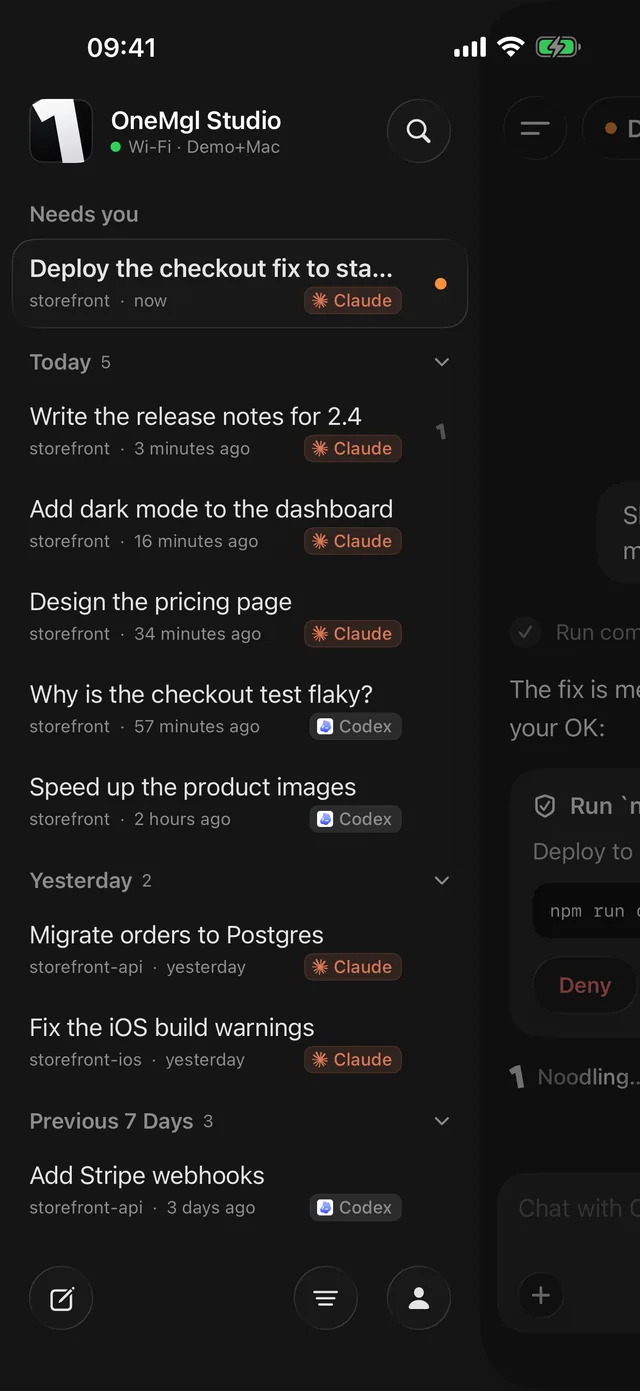
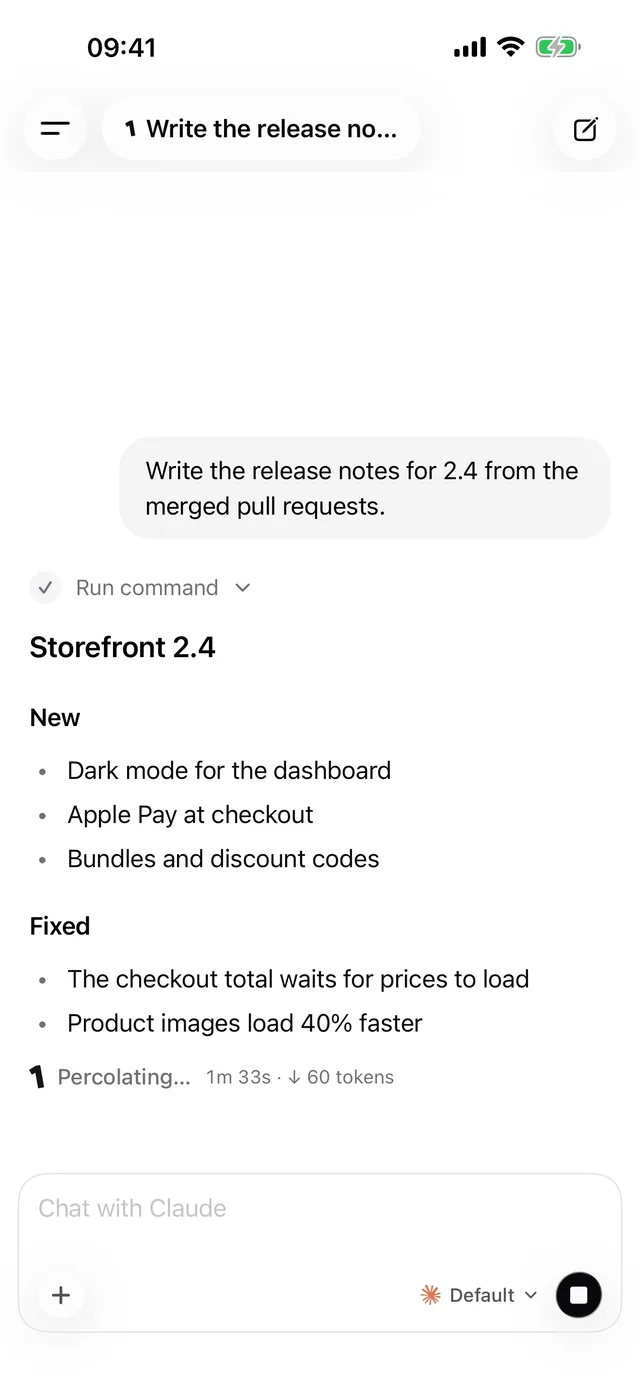
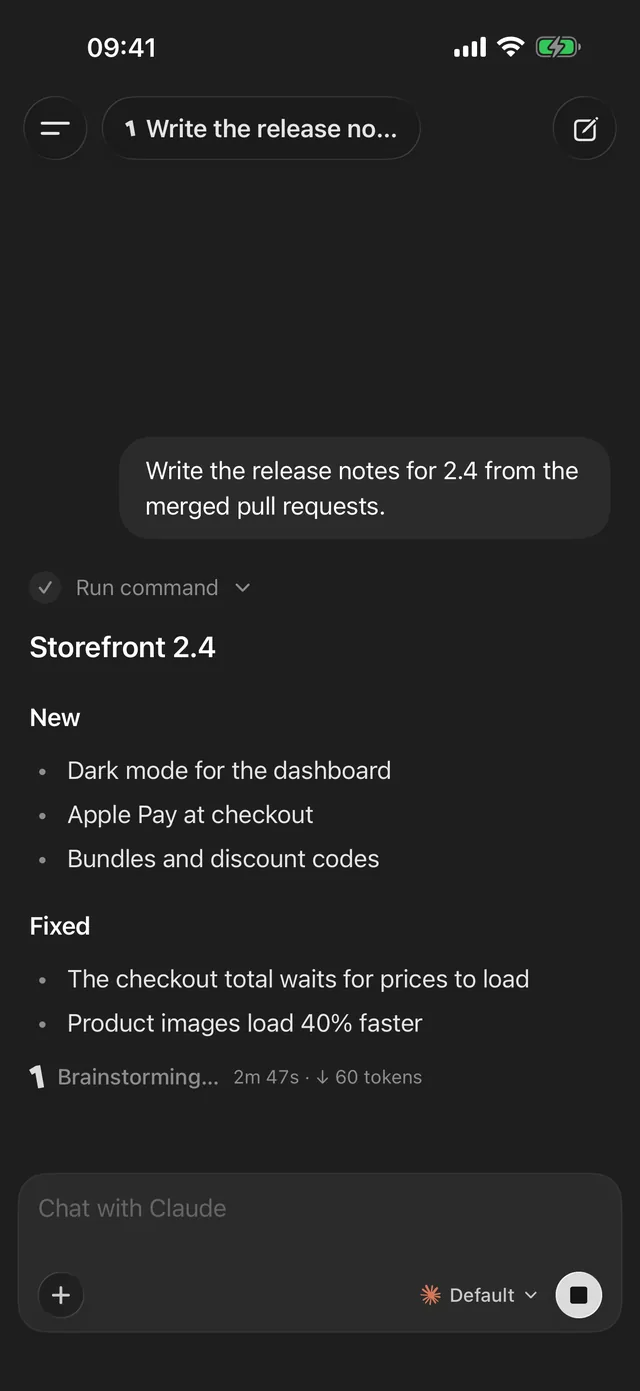
Шинэ дүрсүүд, бүх дэлгэц дээр ижил

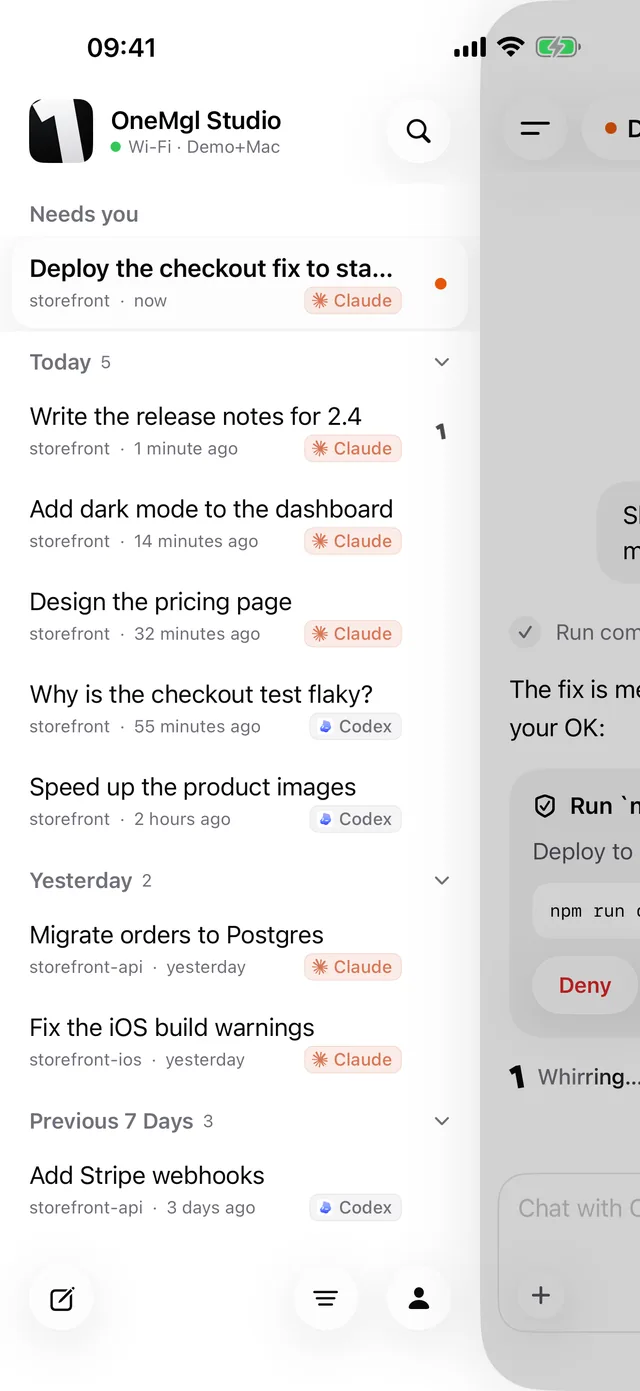
OneMgl Studio шинэ дүрсүүдтэй боллоо. Компьютер, iPhone, Android дээр ижилхэн зурагдана: тод зузаан шугамтай, асаалттай эсвэл сонгогдсон зүйлд дүүрэн өнгөтэй.

Хаа сайгүй нэг багц дүрс

Үндсэн цонх, Агентуудын цонх, чатын картууд, One Canvas-ын хэрэгслийн мөр ба самбарууд, хэрэглээний хар зууван дүрс, дуут горимын бүх дүрс одоо нэг багцаас ирнэ. Утсууд ч Apple, Google-ийн дүрсийн оронд яг энэ багцыг хэрэглэнэ. Бэхэлсэн чат, нээлттэй таб гэх мэт асаалттай эсвэл сонгогдсон зүйл дүүрэн дүрсээр харагдана. One Video-д ч орсон: Тохиргоо → Өргөтгөл хэсэгт шинэчилнэ үү.

Мөн энэ хувилбарт

  • Android дээр «Өөр чат руу илгээх», «Өөр компьютерт шилжүүлэх»-ийг нээхэд апп хаагдахаа болив.
0.9.28
Компьютер
iPhone
Android

Өөр чат руу илгээх, өөр компьютерт шилжүүлэх

Чатууд тань одоо бие биедээ хүрнэ: хариултыг энэ эсвэл өөр компьютерийн өөр чат руу илгээж, утаснаасаа чатын ажлыг өөр компьютерт шилжүүлбэл тэнд шинэ чат үргэлжлүүлнэ.

Өөр компьютерт шилжүүлэх

Утсан дээр чатын сессийн цонхонд «Өөр компьютерт шилжүүлэх» гэсэн мөр бий. Компьютерээ сонгоход тэр нь ижил репозиторийн хуулбараа өөрөө олно. Чатын агент ажлаа commit хийж, салбар руу push хийгээд юу хийснээ, дараа нь юу хийхийг тэмдэглэнэ. Дараа нь нөгөө компьютер дээр шинэ чат эхэлж, тэр салбар руу шилжээд тэмдэглэл болон таны мессежээс үргэлжлүүлнэ. Чатын дээд талын мөр явцыг харуулж, шинэ чатыг нээнэ. Хоёр компьютер хоёулаа 0.9.28 хувилбартай байх хэрэгтэй.

Өөр чат руу илгээх

Хариултын доорх «Хуулах»-ын хажууд «Өөр чат руу илгээх» товч бий: чатаа сонгож, өөрийн мессеж нэмээд таны нэрээр, хаанаас ирснийг нь заан илгээнэ. Сул байгаа чат түүнийг шууд эхлүүлнэ; ажиллаж байгаа чат ээлжээ дуусгаад уншина. Компьютер дээр тухайн компьютерийн чатууд, утсан дээр холбосон бүх компьютерийн чатууд жагсана.

Сессийн жагсаалтад бүх компьютер

Утсан дээр холбосон бүх компьютер сессийн жагсаалтад харагдах бөгөөд сессгүй компьютер яагаад гэдгээ хэлнэ: одоохондоо сесс алга, холбогдож байна, эсвэл холбогдоогүй. Компьютероор эрэмбэлэхэд компьютер бүрийн сессүүд тусдаа нугалагддаг төслүүдэд багтана.

Мөн энэ хувилбарт

  • Утсан дээр дууссан хариулт бүрийн доор компьютер дээрх шиг хуулах товч гарлаа.
  • «Үйлчилгээ холбох» хэсэгт Cloudflare нэмэгдлээ: компьютер дээр нэг удаа нэвтэрсний дараа агентууд Cloudflare бүртгэлийн тань бүх зүйлд (DNS, Workers, R2 гэх мэт) хүрнэ.
0.9.27
Компьютер
iPhone
Android

Үйлчилгээ холбох, багаар ажилладаг агентууд

Linear, Notion, GitHub болон өөр 94 үйлчилгээг холбож, агентад өөр агентуудыг чатдаа оруулах боломж олгож, зүгээр татгалзахын оронд юу хийхийг нь хэлж, аудио, видеог чатдаа шууд тоглуулаарай.

Үйлчилгээ холбох

Тохиргоо → MCP серверүүд хэсэгт 97 үйлчилгээ төрлөөрөө, лого болон хайлттайгаа гарна. Нэгийг сонгоод нэг товшилтоор, хөтөч дээрээ нэвтэрч эсвэл түлхүүрээ буулгаж холбоход бүх агент ашиглаж чадна: Claude, Codex, OpenCode, Grok болон бусад. Үйлчилгээ бүрийн хуудас ажиллаж байгаа эсэх, хэрэгслүүдийг нь харуулж, «Дахин шалгах», «Салгах» товчтой. Утсан дээр Тохиргоо → Үйлчилгээнүүд хэсэгт тэдгээр төлөвтэйгээ жагсаж, асааж унтрааж болно.

Багаар ажилладаг агентууд

Агент өөр агентыг чатдаа оруулж, түүнд мессеж илгээх эсвэл асуулт асуугаад хариуг нь хүлээж болно: OpenCode алдааг засаж, хоёр дахь OpenCode тест бичиж, Claude шалгана. Эхний агент нэгдэхээс өмнө сесс бүрт нэг удаа танаас асууна. Агент бүр сессдээ өөрийн чаттай. Утсан дээр чатын дээд талын мөрөнд тэдний нэр, хэн ажиллаж байгаа, хэн таныг хүлээж байгаа нь харагдаж, дарахад тухайн агентын чат нээгдэнэ.

Татгалзаад, оронд нь юу хийхийг хэлэх

Агент ямар нэг зүйл ажиллуулах зөвшөөрөл хүсэхэд картан дээр оронд нь юу хийхийг бичих талбар бий. Агент тэр алхмыг алгасаж, таны хэлснийг сонсоод үргэлжлүүлнэ. Таны үг алгассан алхмын доор чатад үлдэнэ. Компьютер болон утсан дээр.

Аудио, видео чатад

Хариулт компьютер дээрх аудио файл эсвэл видео заахад тэр нь яг тэнд тоглоно: тоглуулах, зогсоох, чирэх мөр, 1×, 1.5×, 2× хурд. Видеог бүтэн дэлгэцээр ч үзэж болно. Утсан дээр ч тоглох бөгөөд Android одоо видео тоглуулдаг боллоо.

Илүү олон агент

Cursor, GitHub Copilot, Gemini, Devin, Junie, Kiro, Factory Droid, Cline, Kilo, Qwen Code нь командын мөрийн хэрэгсэл нь компьютерт тань суусан бол логотойгоо агент сонгогчид нэмэгдэнэ. Тохиргоо → Агентууд хэсэгт агент бүрийн карт суулгах заавартайгаа бий, Muse (Meta-гийн Muse Code)-г тэндээс нэмж болох ба ACP бүртгэлийн бусад агентыг «Таны агентууд» хэсгээс нэг товшилтоор нэмнэ.

Мөн энэ хувилбарт

  • Холболт түр тасарсны дараа утас тань компьютертээ өөрөө дахин холбогдоно, компьютер дээрх аппыг дахин эхлүүлэх шаардлагагүй.
  • Тохиргоо → Агентууд хэсэгт компьютер дээрх агентууд эхэнд, бусад нь «Бусад агентууд» доор жагсана.
0.9.26
Компьютер
iPhone
Android

Kimi, мөн өөрийн тань Claude Code

Kimi-г тохиргооноос нэмж, 600 MB татахын оронд компьютер дээрээ байгаа Claude Code, Codex-оо ашиглаж, шинэ хувилбар гарахад утсаараа мэдэгдэл аваарай.

Kimi, нэмж болох агент

Тохиргоо → Агентууд → Kimi → Нэмэх дарахад Moonshot-ын Kimi Code компьютерт тань татагдаж, хэдхэн секундэд агент сонгогчид гарч ирнэ. Нэвтрэхдээ хөтөч дээрээ кодоо баталгаажуулна. 5 цагийн, долоо хоногийн, сарын хязгаар нь хэрэглээний мөр, Тохиргоо → Хэрэглээ болон утасны Хэрэглээ хэсэгт харагдана. Kimi аль хэдийн суусан бол OneMgl Studio таныхыг ашиглана.

Өөрийн тань Claude Code, Codex

Компьютер дээр тань Claude Code эсвэл Codex байгаа бол (Codex ChatGPT аппын дотор ч ирдэг) OneMgl Studio өөрийн хуулбарыг татахын оронд түүнийг ажиллуулна: Claude-д 260 MB, Codex-д 325 MB биш, ердөө 1 MB орчим татна. Өмнө нь татсан хуулбар нь хэрэглэгдэхээ больмогц устгагдана.

Агент бүрт чатын хэмжээ, / командууд

Grok, OpenCode, Antigravity, Kimi болон таны нэмсэн ямар ч агент одоо Claude-ын адил чат хэр дүүрснийг харуулж, / дараа өөрийн командуудыг санал болгож, урт чатыг Тохиргоо → Агентууд хэсэгт заасан хэмжээнд хүрэхэд товчилно. Antigravity-гийн долоо хоногийн хоёр хязгаар хэрэглээний мөр, Тохиргоо → Хэрэглээ, утас болон арал дээр харагдана.

Шинэ хувилбарын мэдээ утсандаа

Шинэ хувилбар гарахад утсанд тань юу шинэ болсныг хэлсэн ганц мэдэгдэл ирж, дарахад тэр хувилбарын тайлбар энд нээгдэнэ. Компьютер тань шинэ хувилбараа анх нээхдээ мөн адил мэдээг харуулна. Тохиргоо → Мэдэгдэл → Шинэ хувилбар хэсгээс унтрааж болно.

Мөн энэ хувилбарт

  • Утсан дээр бичиж байсан зүйл тань тухайн чатдаа үлдэж, буцаж ороход гарч ирнэ.
  • Android дээр чатын дизайн эсвэл хуудасны табыг нээхэд апп хаагдахаа болив.
  • Чат дахь шууд шинэчлэгддэг картууд улаан «Live» тэмдэгтэй боллоо.
  • Хэрэглээний арал дээр «Сэрүүн байлгах»-ын аяга эсвэл үүргэвч баруун талд, хувийн дараа байрлана.
  • Хуучин хувилбаруудын кэш долоо хоногийн дараа устах тул ойр ойрхон шинэчлэхэд диск дүүрэхгүй.
0.9.25
Компьютер
iPhone
Android

Компьютерээ сэрүүн байлгах

Агент ажиллаж байхад компьютер тань дундаас нь унтахаа болив, таг хаалттай байсан ч. Утаснаасаа ч асааж, унтрааж болно.

Сэрүүн байлгах

«Сэрүүн байлгах» асаалттай үед таг нээлттэй, OneMgl Studio ажиллаж байгаа хугацаанд Mac болон дэлгэц нь унтахгүй. Хэрэглээний арлын самбар, Тохиргоо → Хэрэглээ, командын самбар (Stay Awake) эсвэл утасны Хэрэглээ хэсгээс асаана.

Үүргэвч: таг хаалттай ч сэрүүн

«Үүргэвч» горим батарейгаар, таг хаалттай үед ч Mac-ыг ажиллуулсаар байх тул цүнхэнд чинь байхад ч агентууд ажлаа үргэлжлүүлнэ. Админ нууц үгийг нэг л удаа асууна. Аппаас гарсан ч асаалттай үлдэж, нэг цагийн дараа сануулж, батарей 10% болоход өөрөө унтарна. iPhone дээр Shortcuts үйлдлээр Action товчинд оноож болно.

Linux, Windows компьютерууд бүртгэлд тань

Linux, Windows компьютерууд одоо Mac-ын адил Тохиргоо → Бүртгэл → Нэвтэрсэн газрууд хэсэгт болон утсан дээр тань хамгийн сүүлд хэзээ ашигласантайгаа харагдана. Компьютер бүр OneMgl Studio-гийнхээ хувилбарыг мэдээлнэ.

Мөн энэ хувилбарт

  • Тохиргоо цэгцэрлээ: «Browse» өргөтгөлүүдийн яг дээр байрлаж, Mac-ын аппын цэс «Тухай», «Шинэчлэл шалгах», «Тохиргоо…» (⌘,), «Нуух», «Гарах» болов.
  • Агентын цонхонд VS Code-оос үлдсэн зүйл цөөрлөө: чатын цэсэнд «View Mode», гарчгийн мөрөнд «New» товч (хажуугийн самбарт байгаа), «Choose how you want to use Claude» зурвас байхгүй боллоо.
  • Шинэ чат энэ компьютер дээр ажиллаж, хавтасны жагсаалт энгийн болов (Chat, Open Folder…). Загвар сонгогч GitHub Copilot-ын нэвтрэлт санал болгохын оронд агентын тань загваруудыг хүлээнэ.
0.9.24
Компьютер
Android

Чатаа өөр агентаар үргэлжлүүлэх

Агентын хязгаар дуусахад чат тань зогсохгүй. Өөр агентаар үргэлжлүүлж, Claude-ийн бүх бүртгэлээ эцсээ хүртэл ашиглана.

Агент солих

Нэг чат өөр агентаар үргэлжилнэ: Claude-аас OpenCode руу, эсвэл буцаад. Шинэ агент өмнөх яриаг бүхэлд нь авна. Компьютер дээр «Агент солих…», утсан дээр «Энэ чатыг үргэлжлүүлэх», агентын хэрэглээ дуусахад «OpenCode-оор үргэлжлүүлэх» гэж санал болгоно.

Claude бүртгэлээ эцсээ хүртэл ашиглана

Бүртгэлийн хязгаар дуусаж Claude зогсоход Claude Code хамгийн их зай үлдсэн хадгалсан бүртгэл рүү шилжиж, чат тэр дороо үргэлжилнэ. Нээлттэй бусад Claude чат дараагийн мессежээрээ дагаж шилжинэ.

Урт ажлын явц шууд харагдана

Хувилбар гаргах, байршуулах, удаан угсрах ажил явцын карт болж харагдана. Карт ажил явах зуур өөрөө шинэчлэгдэнэ, шинэ мессежгүйгээр, компьютер болон утсан дээр.

0.9.23
Компьютер
Android

Шинэчлэгдсэн тохиргоо

Бүлэглэсэн хуудас, хайлттай

Тохиргоо бүлэг бүлгээр хуудас болов: Ерөнхий хэсэг Харагдах байдал, Агентууд, Чатууд болж хуваагдлаа. Хайлт хуудас эсвэл ганц тохиргоог олоод тэнд нь аваачна. Бүртгэл хэсэг хаана нэвтэрснийг харуулж, төхөөрөмж хасах боломжтой.

Утсан дээрх тохиргоо

Утасны тохиргоо компьютерынхтэй ижил нэртэй хуудсуудын жагсаалт боллоо: Бүртгэл, Хэрэглээ, Харагдах байдал, Чатууд, Мэдэгдэл, Дуу, Компьютерууд, Vault, Тухай.

Утас шууд холбогдоно

Утас бүртгэлээр дамжин холбогдохыг хүсэхэд компьютер тэр даруй мэднэ. Өмнө нь 15 секунд тутам шалгадаг байв.

Мөн энэ хувилбарт

  • Сессийн жагсаалт хоосон зай дээр дарсны дараа ч нээлттэй сессийг тодруулсан хэвээр үлдээнэ.
  • «OneMgl Studio-гийн тухай» цонх аппын дүрсийг харуулна.
  • Бараан горимд аватарын хүний дүрс, Зогсоох товчны дөрвөлжин цагаан дээр хар болж, бүдэг саарал байхаа болив.
0.9.22
Компьютер
Android

Профайл зураг

Нэвтэрсэн газар бүрт таны зураг

Компьютер дээр Тохиргоо → Бүртгэл хэсэгт аватар дээр дарж, утсан дээр профайл хэсгээс зургаа нэмэх, солих, устгах боломжтой. Зураг бүртгэлд тань хадгалагдах тул хажуугийн самбар, утас ч харуулна. Зураггүй бүртгэлд үсгийн оронд хүний дүрс харагдана.

Дугуй Зогсоох товч

Бичих хэсгийн Зогсоох товч Илгээх товчтой ижил дугуй болж, дотроо дүүрэн дөрвөлжинтэй боллоо, утсан дээрхтэй адил.

Мөн энэ хувилбарт

  • Бүгд бэлэн болсон үед «Тохируулгаа дуусгах» 1 гэж харуулахаа болив.
  • Компьютерын угтах дэлгэцээс бүртгэл үүсгэх дахин ажиллана.
0.9.21
Компьютер
Android

Хэрэглээний арал, Vault-д вэбсайтын нэвтрэлт

Хэрэглээний арал

Mac-ын дэлгэцийн дээд хэсэгт хар зууван дүрс агентынхаа лого, хязгаарын хэдэн хувийг ашигласныг харуулна. Дарахад бүх агентын бүртгэл, хязгаар, «Солих», «Дахин нэвтрэх» товчтой самбар нээгдэнэ. Тохиргоо → Хэрэглээ хэсгээс асаана.

Vault-д вэбсайтын нэвтрэлт

Хөтөч нэвтэрсэн нууц үгийг тань хадгалах санал тавьж, дараа нь бөглөж өгнө. Та компьютер эсвэл утаснаасаа зөвшөөрвөл агент сайтад нэвтэрнэ, нууц үгийг огт харахгүйгээр. Хадгалсан күүки дискэнд шифрлэгдэнэ.

Мөн энэ хувилбарт

  • Тохиргоо → Хэрэглээ хэсэг бүртгэлүүдийг утсан дээрх шиг карт болгож, «1ө 4ц» гэх мэт шинэчлэгдэх хугацаатай харуулна.
0.9.20
Компьютер
iPhone
Android

Чатан дахь виджет

Агентууд текстээс илүүгээр хариулна. Vault утсанд ирлээ.

Карт, хүснэгт, график, хариултын товч

Агентууд хариултдаа карт, тоон үзүүлэлт, жагсаалт, хүснэгт, график, хариултын товч оруулна. Тэдгээр нь компьютер, утсан дээр OneMgl-ийн өөрийн загвараар зурагдана. Дахин бичсэн карт байрандаа шинэчлэгдэнэ.

Утаснаас Vault

Агент нууц мэдээлэл ашиглахыг хүсэхэд компьютер эсвэл утаснаасаа хариулна: «Нэг удаа зөвшөөрөх», «10 минут зөвшөөрөх», «Татгалзах». Утаснаас эхэлсэн чат ч бүгд Vault-тай боллоо.

Утсан дээрх хэрэглээ

Хэрэглээний хэсэг бүртгэл бүрт карттай болж, хязгаар бүрийн зурвас, хувь, шинэчлэгдэх хугацааг гэрэл, бараан горимд харуулна.

Мөн энэ хувилбарт

  • Claude-ийн эхлүүлсэн арын ажил дуусахад өгсөн хариулт чатад харагдана.
  • Сессгүй шинэ компьютер дээр утаснаас шинэ чат эхлүүлэхдээ хавтсаа хайж сонгоно.
0.9.19
Компьютер
iPhone
Android

Google эсвэл Apple-аар нэвтрэх

Google, Apple нэвтрэлт

Компьютерын угтах дэлгэц, Тохиргоо → Бүртгэл хэсгээс Google эсвэл Apple-аар, утсан дээр Google-ээр OneMgl-д нэвтэрнэ.

Утсан дээр чатын хэмжээ

Claude чат контекст хэр дүүрснийг компьютер дээрх шиг харуулна: загварын хажууд цагираг (дарвал дэлгэрэнгүй), хэрэглээний зурвас дээр чатын хэмжээ. 200 мянган токеноос давахад шинэ чат санал болгоно.

Мөн энэ хувилбарт

  • Засварлагчийн цонх зэрэг бүх цонхонд нэвтрэх шаардлагатай.
0.9.18
Компьютер

Linux, Windows өөрөө шинэчлэгдэнэ

Бүх компьютер дээр шинэчлэлт

Mac аппын адил Windows, Linux дээрх OneMgl Studio шинэ хувилбарыг ард нь татаж, «Шинэчлэх» дарахад суулгана. 0.9.18-аас өмнөх хувилбарыг нэг удаа гараар шинэчилнэ.

One Browser

Тохиргоо → Өргөтгөл хэсэгт сонголтоор суулгах өргөтгөл: агентууд таны вэб аппыг тусдаа профайлтай жинхэнэ Chrome дээр туршина (нээх, унших, дарах, бичих, дэлгэцийн зураг, утасны хэмжээ, бараан горим). Аль сайтад юу хийхийг та тогтооно.

Vault

Тохиргоо → Vault хэсэг API түлхүүрүүдийг компьютер дээр тань шифрлэн хадгална. Та зөвшөөрсний дараа агентууд түлхүүрийг харалгүйгээр ашиглана.

iPhone 1.0.4
iPhone
Android

iPhone апп Mac дээр

  • Apple silicon Mac дээр ажиллаж буй iPhone апп «Холбогдох», «Профайл» болон бусад хэсгийг нээхэд зогсохоо болив.
0.9.17
Компьютер
iPhone
Android

One Board, өөрийн агент, хямд урт чат

One Board

Шинэ Тохиргоо → Өргөтгөл хэсгийн анхны өргөтгөл: бүх төслийн даалгаврын самбар. Карт агентын сесс эхлүүлж, явцыг шууд харуулаад, агент дуусахад «Шалгах» багана руу шилжинэ.

Өөрийн агентууд

Тохиргоо → Агентууд → Өөрийн агентууд хэсэгт Agent Client Protocol-оор ярьдаг дурын командын мөрийн агентыг нэмнэ. Cursor, GitHub Copilot, Kiro, Gemini CLI нэг товшилтоор бөглөгдөж, компьютер, утсан дээр өөрийн загваруудтайгаа гарч ирнэ.

Урт чат хямдарлаа

Тохиргоо → Ерөнхий → «Урт чатыг товчлох хэмжээ» (анхдагчаар 300 мянган токен) Claude чатын хуучин хэсгийг хэзээ хураахыг тогтооно. 200 мянган токеноос давахад хэрэглээний зурвас шинэ ажилд шинэ чат санал болгоно.

Мэдэгдлийн хонх

Агентуудын цонхны баруун дээд буланд байгаа хонх (эсвэл ⌥⌘N) мэдэгдлүүдийг нээж, хаалттай байхад ирснийг тоолж харуулна.

Мөн энэ хувилбарт

  • Зарим компьютер дээр асахгүй байсан 0.9.16-г засав.
  • One Video, One Board-ийн адил Тохиргоо → Өргөтгөл рүү шилжив.
0.9.16
Компьютер
iPhone
Android

Шууд ажиллах үнэгүй AI, хялбар тохиргоо

Компьютер бүрт OpenCode

OpenCode өөрөө суулгагдах тул үнэгүй загварууд нь ямар ч бүртгэлгүйгээр ажиллана. Шинэ чат компьютер, утсан дээр ажиллах боломжтой агентаар эхэлнэ.

Компьютероо алхам алхмаар тохируулах

Тохиргоо алхам бүрт нэг слайдтай боллоо: зураг, энгийн өгүүлбэр, нэг товч. «AI-гаа сонгох» слайд Claude, Codex, OpenCode-ийг санал болгоно.

Мөн энэ хувилбарт

  • Компьютер тань утас болон бүртгэл дээр сүлжээний хаягаар бус өөрийн нэрээр харагдана.
0.9.14
Компьютер
iPhone
Android

Нэг утсанд хэд хэдэн компьютер

Бүх компьютер нэгэн зэрэг

Утсаа хэд хэдэн компьютертэй холбоод бүх компьютерын сессийг нэг жагсаалтад харна. «Таныг хүлээж байна» бүгдийг хамарч, мөр бүр дээр компьютерын нэр бий. Шинэ чат компьютераа сонгож, мэдэгдэл ирсэн компьютер дээрээ нээгдэнэ.

Утасны сессийн жагсаалт

QR кодгүй холбогдох

Утас таны OneMgl бүртгэл дээрх компьютеруудыг жагсаана. «Холбогдох» дарахад 6 оронтой код гарч, компьютер зөвшөөрөл асууна.

Бодох түвшинг сонгох

Утасны загварын цэс загвар хэр гүн бодохыг сонгож, «Opus 5.5 · High» гэх мэтээр харуулна.

Мөн энэ хувилбарт

  • Аппууд «Mac», «iPhone»-ы оронд «компьютер», «утас» гэж бичнэ.
0.9.13
Компьютер
iPhone

Antigravity агентуудад нэгдлээ

Antigravity

Google-ийн Antigravity CLI Claude, Codex, Grok, OpenCode-ийн хажууд Gemini, Claude болон нээлттэй загвар, зөвшөөрөл, төлөвлөх горимтойгоо компьютер, утсан дээр ажиллана.

Агент бүрийн хэрэглээ

Бичих хэсгийн дээрх хэрэглээний зурвас зөвхөн Claude, Codex биш Grok, OpenCode чатад ч харагдана.

Мөн энэ хувилбарт

  • Утаснаас эхэлсэн чат сессийн жагсаалтад агентынхаа тэмдгийг харуулна.
  • Өөрчлөлтийн тоо зөвхөн сесс дээр хулгана аваачихад харагдаж, жагсаалт цэвэрхэн боллоо.
  • Утсан дээр сессийн төлөв компьютер дээрх шиг гарчгийн өмнөх баганад байрлана.
0.9.12
Компьютер
Android

Тайван, хөнгөн апп

Нэг л ажиллаж буй тэмдэг

Ажил явагдаж буйг харуулах бүх зүйл амьсгалах OneMgl тэмдэг боллоо. Өөр цонхонд ажиллаж байхад цонхны хөдөлгөөн зогсоно. Агент ажиллаж буй цонх өмнөхөөсөө гурав дахин бага процессор хэрэглэнэ.

Энэ компьютерыг тохируулах

Анх асаахад OneMgl-д нэвтэрнэ. Дараа нь жагсаалт компьютерт юу байгааг (Claude Code, Codex, git) олоод, үлдсэнийг нэг товшилтоор тохируулна.

Мөн энэ хувилбарт

  • Android-ын бараан горим зөв дүрсүүдтэйгээр ажиллана.
0.9.11
Компьютер
iPhone

Intel Mac, шууд Wi-Fi холболт

  • OneMgl Studio Intel Mac дээр ч ажиллана. Apple silicon хувилбарын адил гарын үсэгтэй, Apple-аар баталгаажсан, өөрөө шинэчлэгдэнэ.
  • Mac-тай нэг Wi-Fi-д байхад утасны апп хаана ч холбосноос үл хамааран шууд холбогдоно.
  • Шинэчлэлтийн дараа апп дахин асах үед нээгдсэн цонх агентууд бэлэн болмогц slash командууд, санал болголтоо авна.
0.9.10
Компьютер
iPhone

Агент зургийг тань харна

  • Чатад хавсаргасан зураг агентад хүрнэ: Claude, Grok, OpenCode харна. /attach файл сонгогчийг нээнэ.
  • Grok төлөвлөх горимд төлөвлөгөөгөө танаар батлуулаад дараа нь хэрэгжүүлнэ.
  • iPhone дээр дэлгэцийн зурагтай чат нээхэд шаардах ажил дөрөв дахин багасав.
0.9.9
Компьютер
iPhone

Дуут яриа

  • Дуут яриа: чатынхаа агенттай гараа ашиглалгүй ярина, iPhone дээр ч Mac-ын Агентууд цонхонд ч. Тохиргоо → Дуу хэсгээс асаана.
  • Агентын уншсан дэлгэцийн зураг, зургууд Mac болон утсан дээр чатад шууд харагдана.
  • iPhone апп хоёр дахин бага CPU-гээр урсгаж, зурагтай чатыг долоо дахин бага санах ойд багтааж, илүү хурдан дахин холбогдоно.
  • Мэдэгдэл дээрх «Зөвшөөрөх», «Татгалзах» хэдхэн секундэд агентад хүрнэ.
0.9.8
Компьютер
Android

Android дээр мэдэгдэл

  • Агент таныг хүлээх, ажлаа дуусгах, алдаа гаргахад Mac тань Android апп руу ч мэдэгдэл илгээнэ. Эхнээс нь төгсгөл хүртэл шифрлэгдэнэ.
0.9.7
Компьютер
iPhone

Мессеж Claude уншсан газраа үлдэнэ

  • Claude ажиллаж байхад илгээсэн мессеж тань Claude хүлээж авсан газраа үлдэж, өөр Claude Code сессийн мессеж өөрийн нэрээр харагдана.
  • Утасны аппын сессийн жагсаалтад нээлттэй чат Liquid Glass дээр харагдана.
0.9.6
Компьютер
iPhone

iPhone дээр Liquid Glass

  • Утасны Хөтөч таб хуудсыг утасныхаа хөтчөөр нээнэ, Mac-ын localhost дээрх хуудсыг ч.
  • iPhone аппын товчлуурууд iOS 26-ын Liquid Glass болж, апп хөдөлгөөнт эхлэлээр нээгдэнэ.
0.9.5
Компьютер
iPhone

Хариулт бүрт хугацаа, токен

Хэр удаан, хэр их

Агент хэр удаан ажиллаж, хэдэн токен зарцуулсныг хариулт бүр дээр Mac болон утсан дээр харна.

Хугацаа, токентой хариулт утсан дээр

Мөн энэ хувилбарт

  • Утасны апп slash командтай боллоо. Чатын Канвас, Видео, Хөтөч таб хэлбэрээр нээгдэж, Mac-ын хуудас шууд харагдана.